MAC · FINDER01
まず、見えるように。
X3F Quick Viewer
ここで、Quick Viewerの出番です。
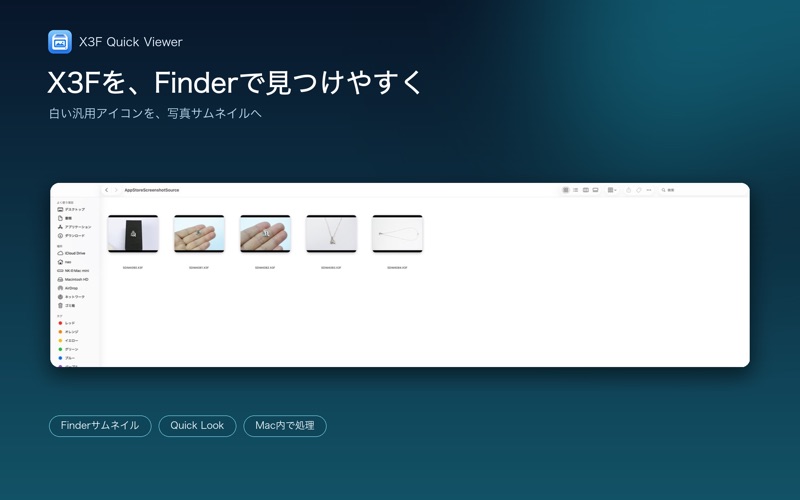
汎用アイコンだったX3Fを、写真のサムネイルへ。Finderで中身を見渡し、スペースキーで大きく確認できるようにします。
- 1写真のサムネイルで、目的のX3Fを見つける。
- 2ファイルを選んでスペースキーを押し、大きく確認する。
動画で使い方を見る
FinderのサムネイルからQuick Lookの拡大表示まで。
画面の細部を見る
 画面を拡大 ↗
SIGMA X3F / A BETTER WAY TO SEE
Macに取り込んだ、SIGMAのRAWファイル「X3F」。
デスクトップやFinderで中身が見えず、どれが目的の一枚か分からない。
そんなところから、この道具づくりは始まりました。
動作確認用の写真を使った表示デモです。ファイル名は説明用です。実際の表示は環境により異なります。
まず、写真が見えるように。↓Quick ViewerとSelectは、それぞれ単独で使えます。Lightboxへの新規読み込みにはMac版Selectが必要です。
まず、見えるように。
汎用アイコンだったX3Fを、写真のサムネイルへ。Finderで中身を見渡し、スペースキーで大きく確認できるようにします。
動画で使い方を見る
FinderのサムネイルからQuick Lookの拡大表示まで。
画面の細部を見る
画面を拡大 ↗見えたら、選びたくなる。
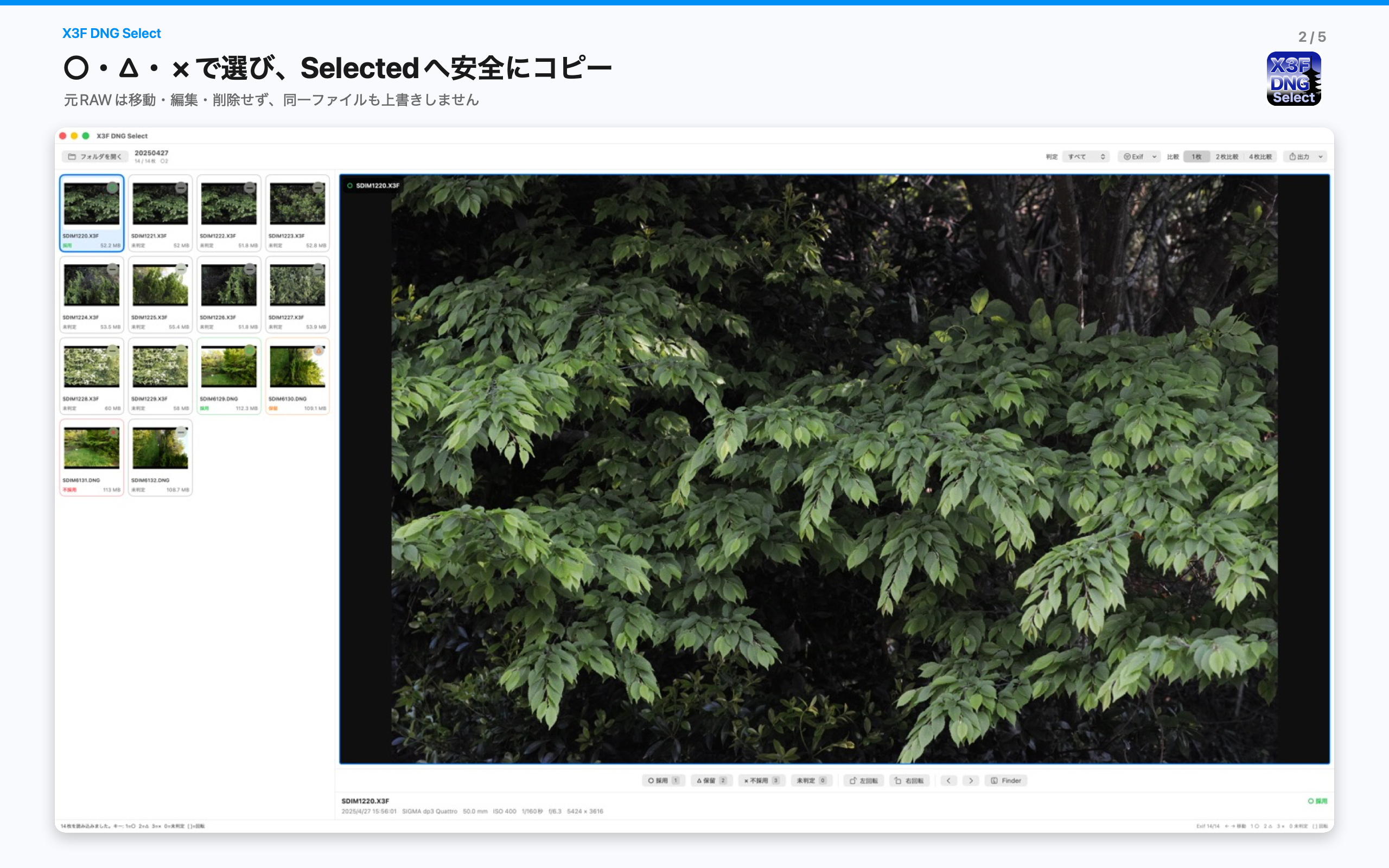
似た構図や、少しずつ違う表情。その中から残したい一枚を選ぶために。Selectは対応X3F・DNGを並べて比較し、判定とコピーまでを支えます。
動画で使い方を見る
写真を比較し、○・△・×で判定。選んだ元RAWをコピーするまで。
画面の細部を見る
 画面を拡大 ↗
選ぶ時間を、iPadにも。
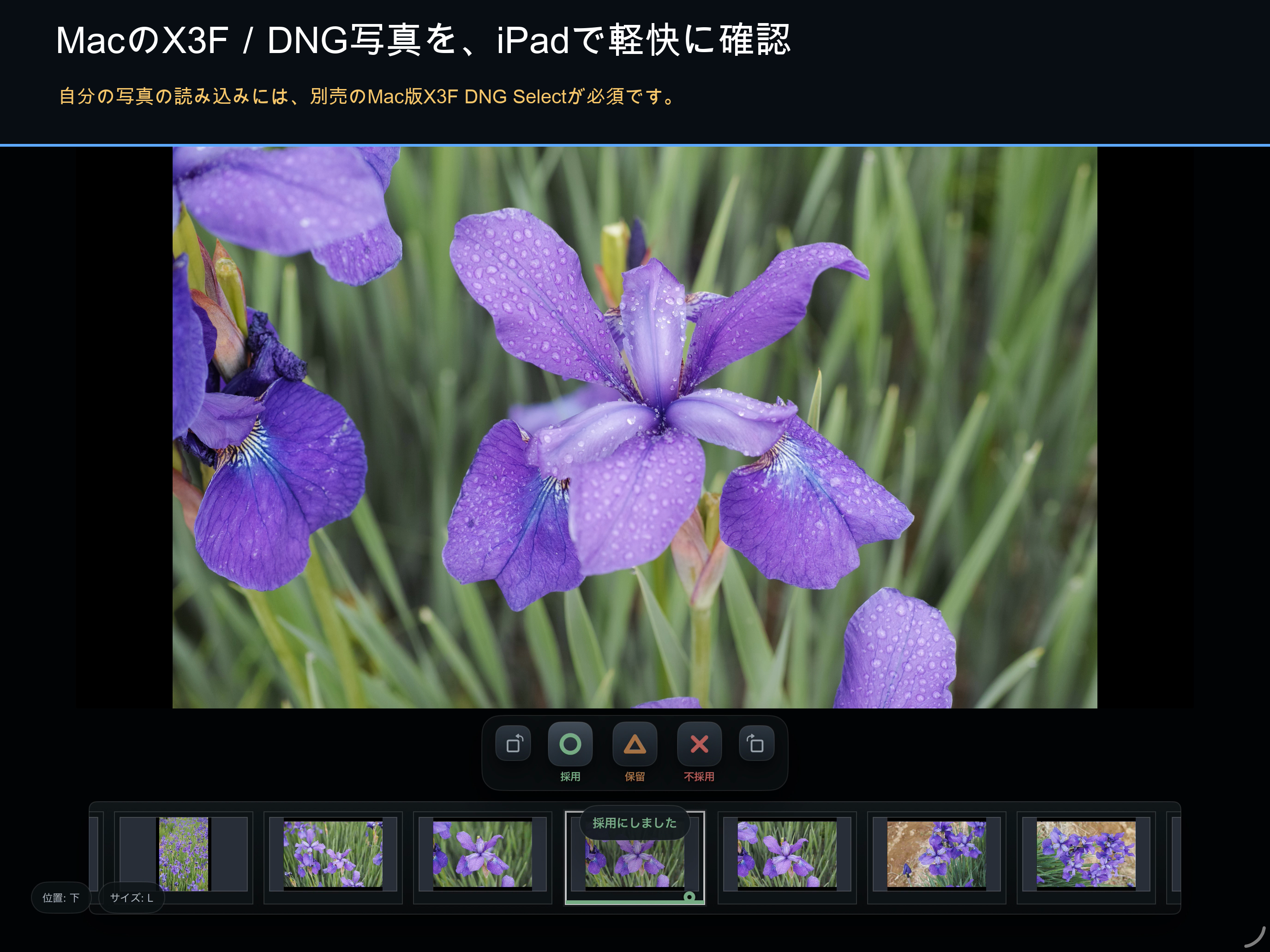
写真をもう少し手元で見たいときは、Lightboxへ。Mac版Selectとつなぎ、iPadで大きく確認しながら判定。その結果をMacの選別作業に戻せます。
写真の新規読み込みには、別売のMac版 X3F DNG Selectが必要です。
動画で使い方を見る
Macから読み込み、iPadで写真を確認・判定する流れ。
画面の細部を見る
 画面を拡大 ↗
MAC ↔ IPAD
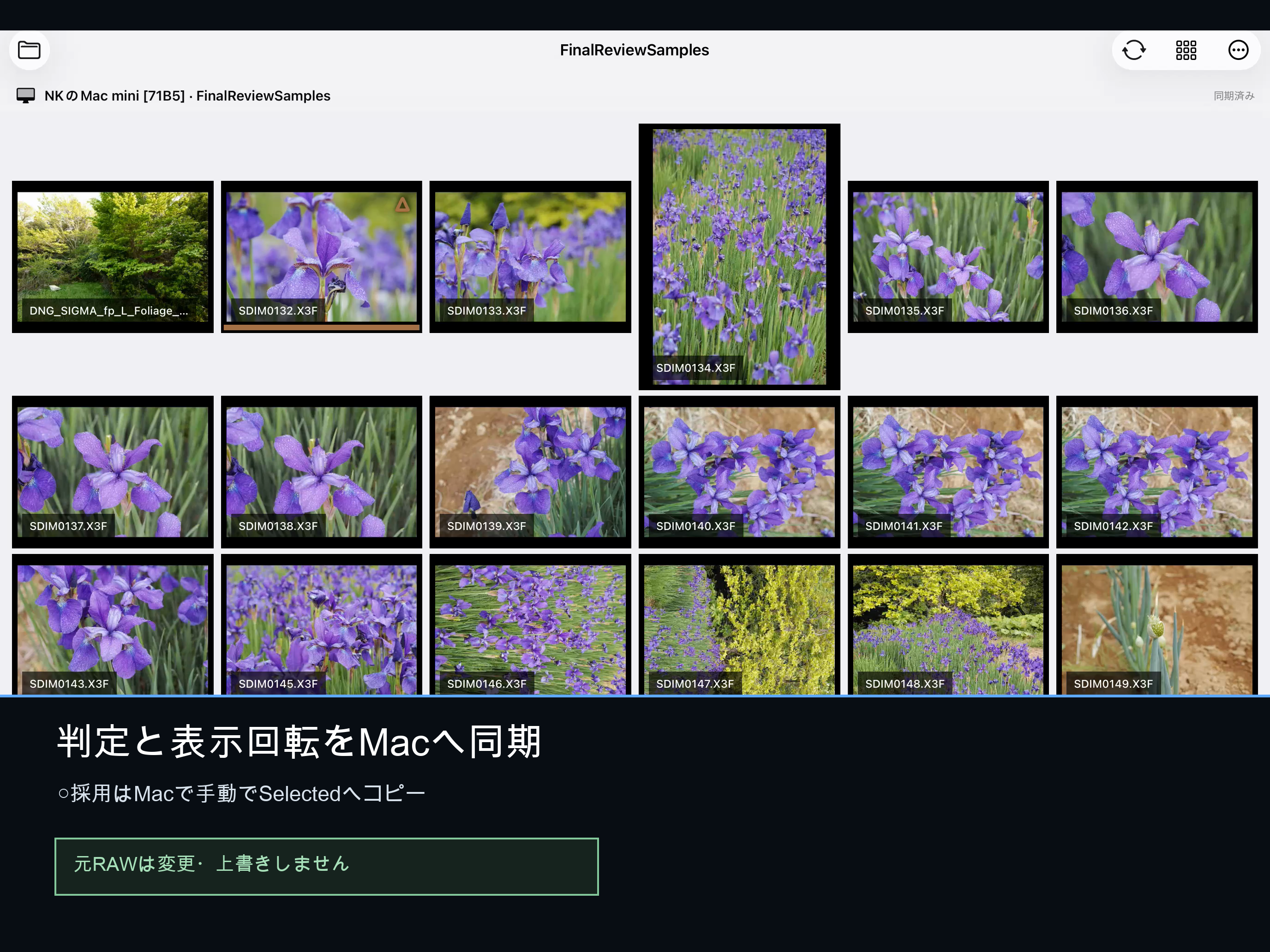
Lightboxの同期ボタンから判定と表示回転をMacへ同期。採用した元RAWのコピーは、Mac版Selectで行います。
MacとiPadは同じローカルネットワークに接続してください。RAWファイルそのものを編集する操作ではありません。
 画面を拡大 ↗
Quick Viewerは読み取り専用。Selectは元RAWを編集・移動・削除せず、選んだファイルの複製を作ります。Lightboxとの連携は、同じローカルネットワーク上で行います。
対応機種・ファイル形式・動作条件は、各アプリのページをご確認ください。RAW現像やX3FからDNGへの変換を行うアプリではありません。